출입 관리 콘솔 안내
매장 출입을 콘솔에서 관리하는 방법입니다. 문 화면, 루틴, 공통 스케줄, 출입 허가, 활동 로그를 다룹니다.
콘솔 접속
- console.superplace.so에 접속하세요.
- 휴대폰 번호를 넣고 「인증번호 받기」를 누르세요.
- 문자로 받은 6자리 숫자를 넣고 「로그인」을 누르세요.
화면에 보이는 메뉴와 버튼은 내 역할의 권한에 따라 다릅니다.
문이 열리는 방식
문이 언제 열리는지는 루틴이 정합니다. 루틴은 기기 › 자동화에서 만듭니다.
- 루틴이 없으면 문은 잠겨 있습니다.
- 잠금 해제 유지 루틴: 정한 스케줄 시간 동안 문이 열려 있습니다.
- 요청 루틴: 손님이 전화, QR, 입장 링크로 요청하면 조건을 확인하고 문이 열립니다.
- 잠금 루틴: 잠금 해제 유지와 시간이 겹치면 잠금이 적용됩니다.
- 열어두기 스위치: 문 화면에서 켠 열어두기는 루틴보다 먼저 적용됩니다.
전화 요청은 매장 050 번호로 걸려 온 발신 번호로 사람을 찾습니다. 발신번호 표시 제한으로 걸면 확인할 수 없습니다. 손님에게 안내해 주세요.
문 화면
기기에서 문을 누르면 문 화면이 열립니다.
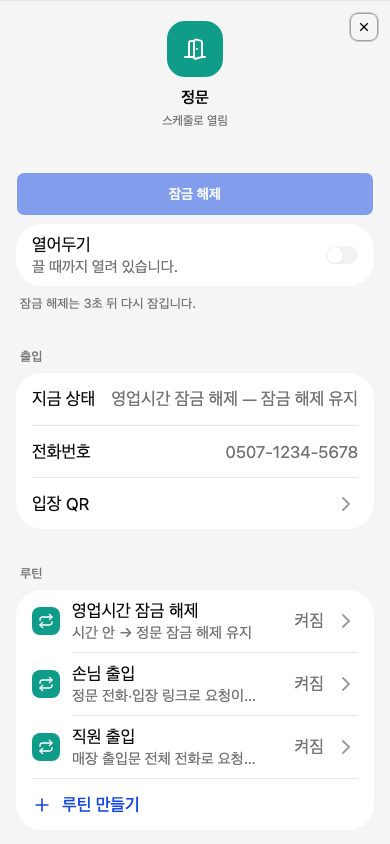
- 잠금 해제: 문이 한 번 열립니다. 3초 뒤 다시 잠깁니다.
- 열어두기: 끌 때까지 열려 있습니다. 끄면 루틴대로 돌아갑니다.
- 출입 › 지금 상태: 지금 이 문에 적용 중인 루틴입니다. 적용 중인 루틴이 없으면 「루틴 없음」이 보입니다.
- 출입 › 전화번호: 이 문을 여는 050 번호입니다.
- 출입 › 입장 QR: 문 옆에 붙일 QR 카드입니다. 손님이 QR을 찍으면 050 번호로 전화가 걸리고 문이 열립니다. 「인쇄」를 누르세요.
- 루틴: 이 문이 들어간 루틴입니다. 루틴을 누르면 편집 화면이 열립니다.
- 연결된 기기: 잠금장치, 문 열림 센서, 퇴실 버튼처럼 이 문에 연결된 기기입니다.
- 기록: 이 문의 최근 출입 기록입니다.
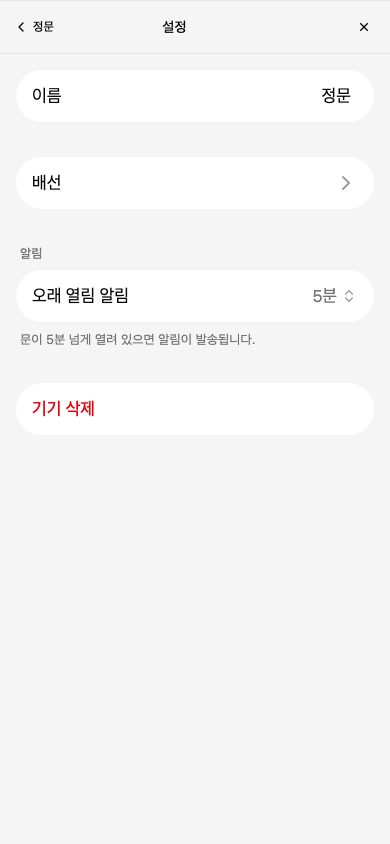
- 설정: 이름, 배선, 알림 › 오래 열림 알림이 있습니다.
잠금 해제 유지 루틴이 적용 중이면 「잠금 해제」와 열어두기 스위치를 누를 수 없습니다.
영업시간에 문 열어두기
영업시간 동안 누구나 들어오게 하려면 잠금 해제 유지 루틴을 만드세요.
- 기기 › 자동화에서 「루틴 만들기」를 누르세요.
- 이름을 넣으세요. 예: 영업시간 잠금 해제.
- 조건(선택 사항)에서 「조건 추가」 › 「스케줄」을 누르세요.
- 스케줄에서 영업시간 스케줄을 고르세요. 기준은 「스케줄 시간 안」으로 두세요.
- 작업에서 「작업 추가」 › 「기기」 › 정문 › 「잠금 해제 유지」를 고르세요.
- 「저장」을 누르세요.
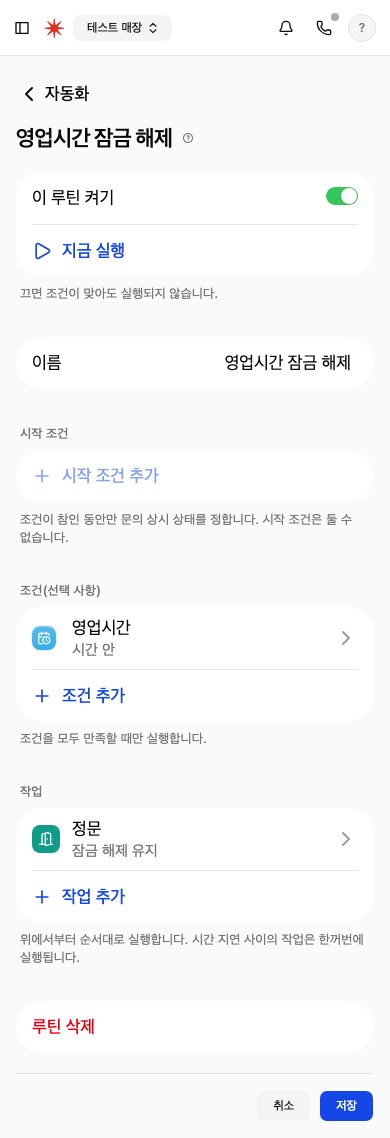
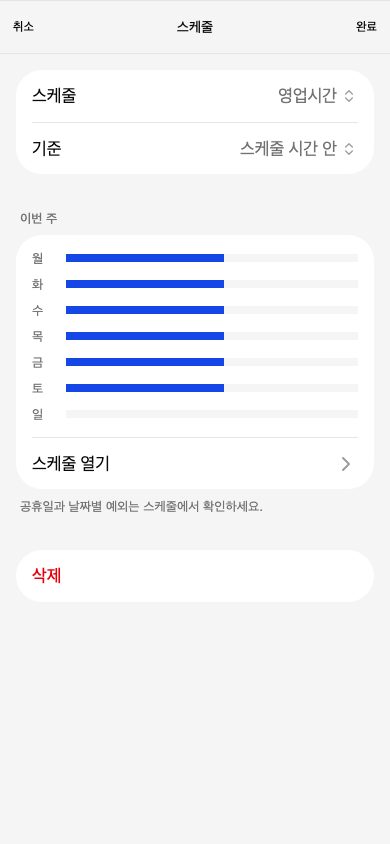
잠금 해제 유지와 잠금 루틴의 조건은 스케줄뿐입니다. 스케줄 시간이 끝나면 문은 다시 잠깁니다.
손님 출입
예약, 출입 허가, 회원권이 있는 손님만 들어오게 하려면 요청 루틴을 만드세요.
- 기기 › 자동화에서 「루틴 만들기」를 누르세요.
- 시작 조건에서 「시작 조건 추가」 › 「요청」을 누르세요.
- 문을 고르세요. 문을 고르지 않으면 매장 출입문 전부입니다.
- 방법을 고르세요. 전화, QR, 입장 링크 중 하나 이상 골라야 합니다.
- 조건에서 「조건 추가」 › 「요청한 사람」을 누르세요.
- 손님에서 예약, 허가, 회원권 중 들일 것을 켜세요.
- 작업에서 「작업 추가」 › 「기기」 › 정문 › 「열기」를 고르세요.
- 「저장」을 누르세요.
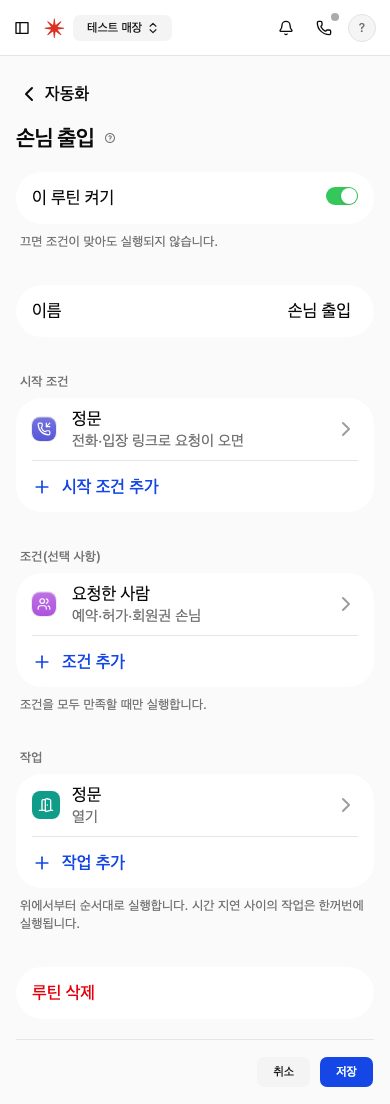
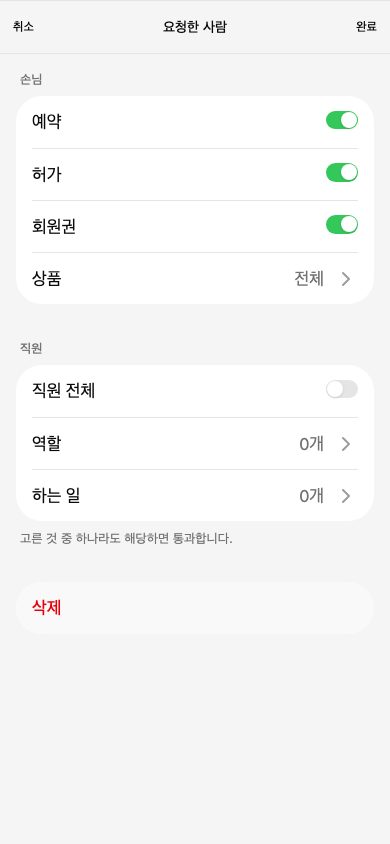
요청한 사람 조건이 없으면 그 방법으로 요청한 누구나 문을 열 수 있습니다. 문을 여는 작업은 요청 루틴에만 넣을 수 있습니다.
요청 방법
- 전화: 손님이 매장 050 번호로 전화합니다. 문 화면의 입장 QR도 이 방법입니다. 050 번호가 여러 개면 「번호」에서 하나로 좁힐 수 있습니다.
- QR: 손님이 매장 태블릿 화면의 QR을 휴대폰으로 찍습니다.
- 입장 링크: 손님이 알림톡이나 문자로 받은 입장 링크를 누릅니다.
회원권은 「상품」에서 특정 회원권 상품으로 좁힐 수 있습니다. 아무것도 고르지 않으면 회원권 상품 전체가 통과합니다.
직원 출입
관리자나 직원은 허가나 회원권 없이 들어오게 할 수 있습니다. 요청 루틴의 요청한 사람에서 직원을 고르세요.
- 설정 › 직원에 그 사람의 휴대폰 번호가 등록돼 있는지 확인하세요.
- 요청 루틴을 만들고 방법은 「전화」를 고르세요.
- 요청한 사람 › 직원에서 「직원 전체」를 켜거나 「역할」이나 「하는 일」을 고르세요.
- 작업에 들어갈 문을 「열기」로 넣고 「저장」을 누르세요.
등록된 번호로 전화하면 문이 열립니다. 출입 허가처럼 기간이 끝나 다시 발급할 일이 없습니다. 이름으로 한 사람만 고르는 칸은 없습니다. 한 사람만 들이려면 설정 › 직원에서 그 사람의 「하는 일」을 적고, 루틴에서 그 하는 일을 고르세요.
공통 스케줄
설정 › 스케줄에서 시간표를 한 번 만들고 매장, 예약, 루틴에서 함께 사용합니다.
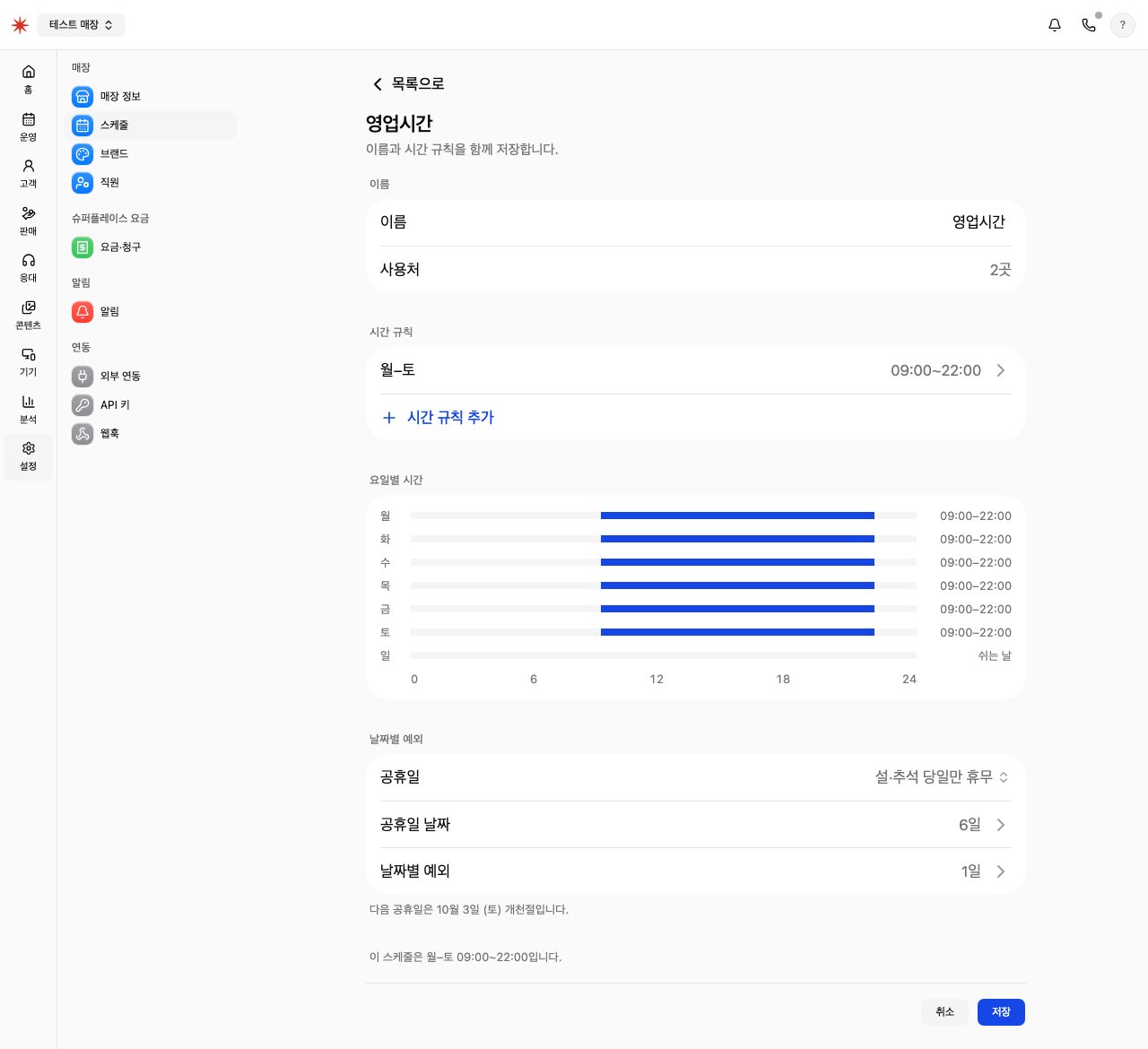
- 시간 규칙: 요일과 시작·종료 시간입니다. 「시간 규칙 추가」로 더하세요.
- 공휴일: 정상 영업, 설·추석 당일만 휴무, 공휴일 전체 휴무 중에서 고르세요. 「공휴일 날짜」를 누르면 그해 공휴일과 휴무 여부가 나옵니다.
- 날짜별 예외: 특정 날짜를 미운영이나 별도 시간으로 정합니다.
사용 중인 스케줄을 바꾸면 연결된 모든 곳에 바뀐 시간표가 적용됩니다. 사용 중인 스케줄은 삭제할 수 없습니다.
출입 허가 발급
정한 시간 동안만 드나들 손님(방문객, 입주자, 배송 기사)에게 출입 허가를 발급하세요. 운영 › 출입 허가에서 관리합니다.
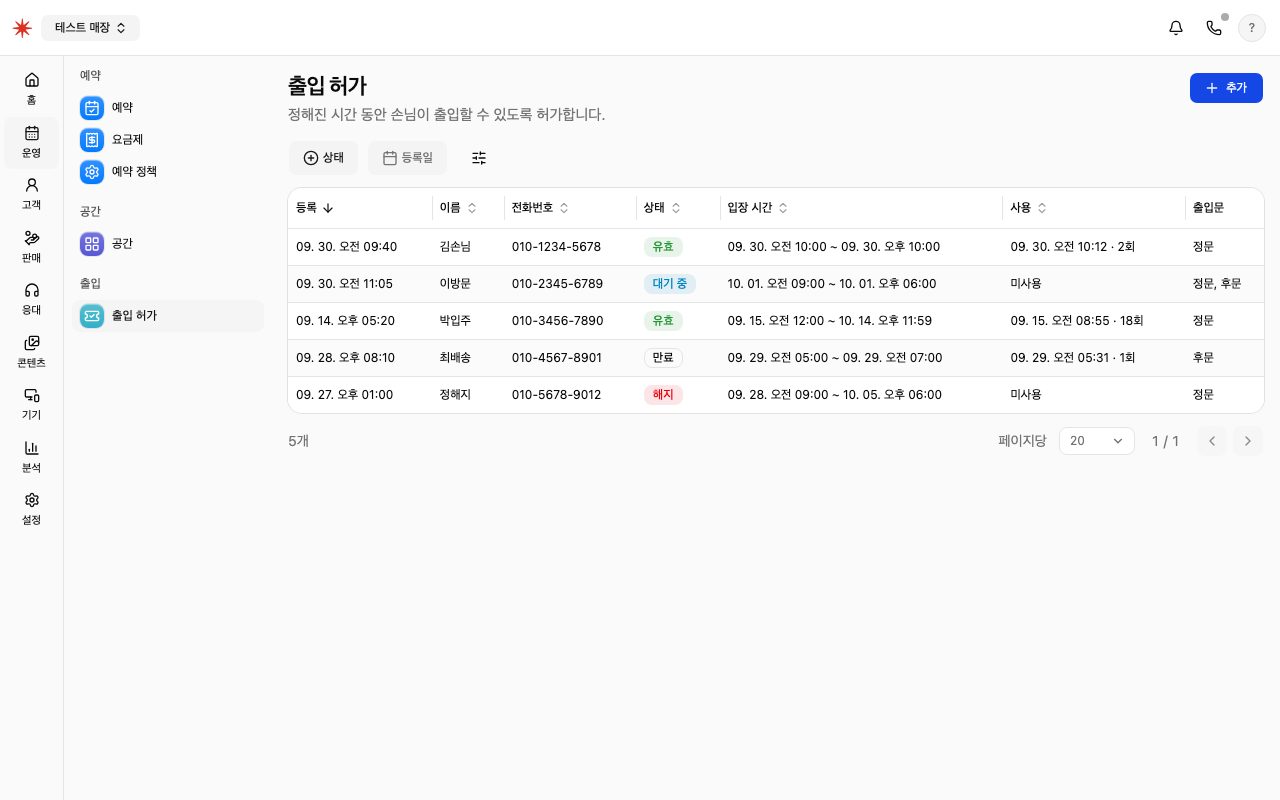
- 「추가」를 누르세요.
- 손님의 전화번호를 넣으세요. 등록된 손님이면 아래에 보입니다. 누르면 이름이 채워집니다.
- 입장에서 「빠른 선택」을 누르거나 입장 시작과 입장 종료를 정하세요.
- 출입문에서 열어 줄 문을 누르세요.
- 필요하면 메모를 넣고 「추가」를 누르세요.
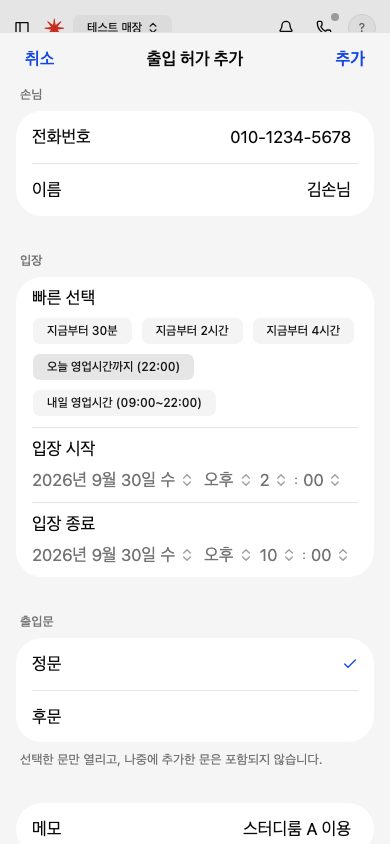
- 허가 한 건은 30일까지 발급할 수 있습니다.
- 고른 문만 열립니다. 나중에 추가한 문은 포함되지 않습니다.
- 설정 › 알림에서 「입장 링크」가 켜져 있으면 손님에게 입장 링크가 알림톡이나 문자로 발송됩니다.
- 허가 손님이 들어오려면 허가 손님을 들이는 요청 루틴이 있어야 합니다. 손님 출입을 보세요.
발급한 허가
목록에서 허가를 누르면 자세한 내용이 보입니다.
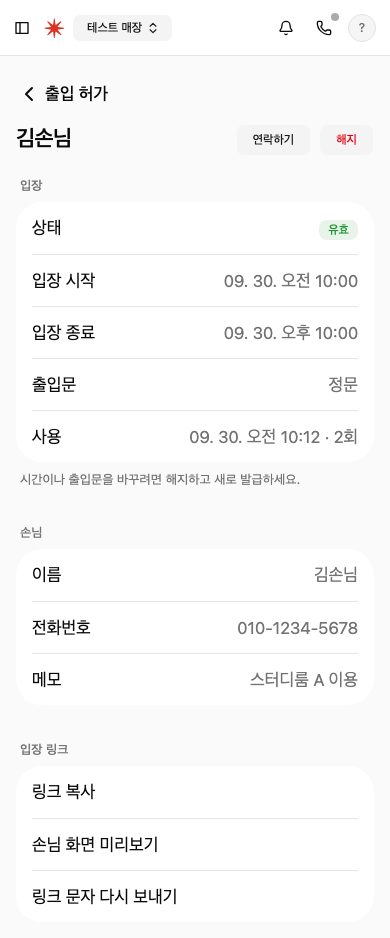
- 링크 복사: 입장 링크를 복사합니다.
- 손님 화면 미리보기: 손님이 보는 화면을 새 창으로 보여 줍니다.
- 링크 문자 다시 보내기: 같은 링크가 손님에게 한 번 더 발송됩니다.
- 해지: 보낸 입장 링크로 더 이상 입장할 수 없습니다. 설정 › 알림에서 「출입 해지」가 켜져 있으면 손님에게 해지 안내가 발송됩니다. 넣은 해지 사유가 안내에 담깁니다.
- 같은 손님으로 새로 발급: 만료되거나 해지된 허가에 보입니다. 손님 정보가 채워진 추가 화면이 열립니다.
허가는 고칠 수 없습니다. 시간이나 출입문을 바꾸려면 해지하고 새로 발급하세요.
알림 받기
루틴의 작업에 「알림」을 넣으면 정한 사람에게 알림이 발송됩니다. 예를 들어 시작 조건 「예약·출입」 › 「출입 거절」에 알림 작업을 넣으면 출입이 거절될 때 알 수 있습니다.
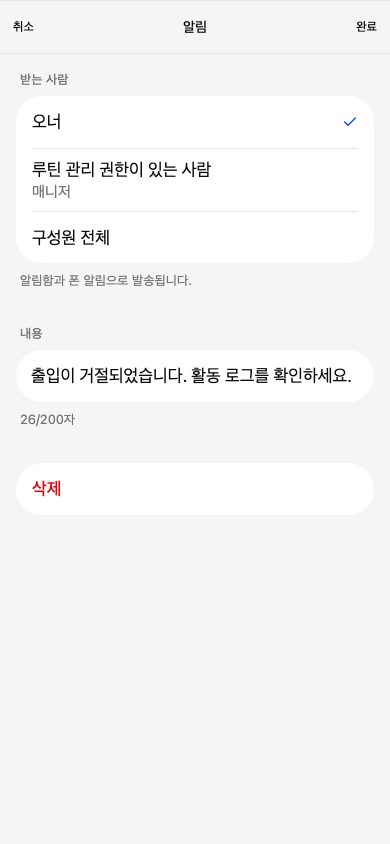
- 받는 사람: 오너, 루틴 관리 권한이 있는 사람, 구성원 전체 중에서 고르세요.
- 알림은 알림함과 폰 알림으로 발송됩니다.
오래 열림 알림
문이 오래 열려 있으면 알림이 발송되게 할 수 있습니다. 문 화면 › 설정 › 알림 › 오래 열림 알림에서 시간을 고르세요. 문에 문 열림 센서가 연결돼 있어야 보입니다.
영업하지 않을 때
- 따로 할 일은 없습니다. 잠금 해제 유지 루틴의 스케줄 시간이 끝나면 문은 잠깁니다.
- 열어두기 스위치를 켜 두었다면 끄세요.
- 휴무일은 공통 스케줄의 공휴일이나 날짜별 예외로 정하세요.
- 잠금 해제 유지 시간 중에 잠가야 하면 잠금 루틴을 만드세요. 두 루틴이 겹치면 잠금이 적용됩니다.
- 필요 없는 출입 허가는 해지하세요.
요청 루틴은 영업시간과 관계없이 동작합니다. 영업시간에만 들이려면 요청 루틴에 스케줄 조건을 더하세요.
기록 보기
- 문 하나의 최근 출입은 문 화면 › 기록에서 보세요.
- 매장 전체는 분석 › 활동 로그에서 영역 「출입통제」를 고르세요. 누가 언제 들어왔는지, 거절되면 왜 거절됐는지 보입니다.
- 루틴이 실행된 기록은 분석 › 활동 로그에서 영역 「시나리오」를 고르세요.
문의하실 때 시각과 전화번호 뒷자리를 알려 주세요.
문이 열리지 않을 때
- 문 화면 › 출입 › 지금 상태에서 지금 적용 중인 루틴을 확인하세요.
- 기기 › 자동화에서 요청 루틴이 「켜짐」인지 확인하세요. 루틴 편집 맨 위 「이 루틴 켜기」로 켭니다.
- 요청 루틴의 문과 방법이 맞는지 확인하세요. 전화로 열리는 문이면 문 화면 › 출입 › 전화번호에 050 번호가 보입니다.
- 그 사람이 요청한 사람 조건에 해당하는지 확인하세요. 출입 허가는 「유효」여야 합니다. 직원은 설정 › 직원에 번호가 등록돼 있어야 합니다.
- 발신번호 표시 제한 없이 050 번호로 걸었는지 확인하세요.
- 기기에서 문이 「오프라인」인지 확인하세요. 오프라인이면 문 장치의 전원과 랜선을 확인하세요.
- 분석 › 활동 로그의 「출입통제」에서 거절 사유를 확인하세요.
- 그래도 안 되면 연락 주세요. 원격으로 확인해 드립니다.
자주 묻는 질문
안 쓸 때 문을 열어 두거나 닫아 둘 수 있나요?
됩니다. 정한 시간에 열어 두려면 잠금 해제 유지 루틴을 만드세요. 지금 당장 열어 두려면 문 화면의 열어두기 스위치를 켜세요. 루틴이 없는 시간에는 문이 잠겨 있습니다.
관리자 전화번호로 허가 없이 바로 들어올 수 있나요?
됩니다. 설정 › 직원에 관리자 번호를 등록하고, 요청 루틴의 요청한 사람에서 그 역할이나 하는 일을 고르세요. 직원 출입을 보세요.
출입 허가 기간을 늘리고 싶어요.
허가는 고칠 수 없습니다. 허가를 해지한 뒤 「같은 손님으로 새로 발급」을 누르세요. 한 건은 30일까지입니다.
출입은 콘솔 어디에서 관리하나요?
문 조작과 루틴은 기기(문 화면과 자동화)에서, 기간을 정한 손님은 운영 › 출입 허가에서, 시간표는 설정 › 스케줄에서 관리합니다.
주의
문 화면 › 설정 › 기기 삭제를 누르면 장치 연결이 끊깁니다. 삭제하기 전에 연락 주세요. 배선은 설치할 때 맞춘 값입니다. 바꾸기 전에 상의해 주세요. 퇴실 버튼은 인터넷이 끊겨도 동작합니다.